هل فكرت يومًا في امتلاك موقع إلكتروني خاص بك، لكنك تراجعت لأنك لا تعرف البرمجة؟ أو لأنك تعتقد أن إنشاء موقع احترافي يحتاج إلى مبرمج، ومصمم، وميزانية كبيرة؟
دعني أخبرك بشيء: هذا لم يعد صحيحًا.
اليوم أصبح بإمكان أي شخص يمتلك جهاز كمبيوتر واتصالًا بالإنترنت أن ينشئ موقعه الإلكتروني بنفسه، حتى لو لم يكتب سطر كود واحد في حياته.
سواء كنت صاحب مشروع صغير، أو طبيبًا، أو مستقلًا (Freelancer)، أو صانع محتوى، أو تريد إطلاق مشروعك التجاري الأول، فهذا الدليل سيأخذك من نقطة الصفر إلى امتلاك موقع إلكتروني حقيقي يمكنك مشاركته مع العالم.
لن نفترض أنك تعرف معنى الاستضافة أو الدومين أو WordPress. سنشرح كل شيء بلغة بسيطة، وسننفذ الخطوات بالترتيب، وسأوضح لك الأدوات التي تحتاج إليها وكيف تختارها دون إنفاق أموالك في المكان الخطأ.
والأهم: لن تحتاج إلى خبرة تقنية سابقة.

أولًا: لماذا تحتاج إلى موقع إلكتروني في الأساس؟
قد تسأل نفسك: لماذا أنشئ موقعًا إلكترونيًا بينما أستطيع استخدام Facebook وInstagram وTikTok مجانًا؟
السؤال منطقي، لكن هناك فرق جوهري بين امتلاك حساب على منصة اجتماعية وامتلاك موقع إلكتروني.
عندما تعتمد على السوشيال ميديا وحدها، فأنت تبني وجودك الرقمي داخل منصة لا تتحكم في قواعدها. يمكن أن تتغير خوارزمياتها، أو يقل وصول منشوراتك، أو يتعرض حسابك لمشكلة.
أما موقعك الإلكتروني فهو مساحتك الخاصة على الإنترنت، وتستطيع التحكم في محتواه وتصميمه وصفحاته وطريقة تواصل العملاء معك.
إليك بعض الأسباب التي تجعل امتلاك موقع إلكتروني استثمارًا مهمًا:
1. بناء المصداقية والثقة
وجود موقع احترافي باسم مشروعك يعطي انطباعًا أكثر جدية، ويسمح لعملائك بمعرفة خدماتك ومعلوماتك وأعمالك بسهولة.
2. الظهور في نتائج بحث Google
عندما يبحث شخص عن خدمة تقدمها، يمكن أن يظهر موقعك أمامه في نتائج البحث، دون الحاجة إلى دفع مقابل كل زيارة.
وهنا يأتي دور تحسين محركات البحث (SEO)، الذي يساعد محركات البحث على فهم محتوى موقعك وعرضه للباحثين المناسبين.
3. استقبال العملاء طوال اليوم
موقعك لا يحتاج إلى أن تكون متصلًا طوال الوقت.
يمكن للعميل التعرف على خدماتك، واستعراض أعمالك، وقراءة الأسئلة الشائعة، وإرسال طلب تواصل حتى أثناء نومك.
4. امتلاك أصل رقمي طويل الأجل
الموقع الجيد يمكن أن يصبح مصدرًا للزيارات والعملاء والمبيعات، سواء كنت تبيع منتجات أو خدمات أو محتوى رقميًا.
باختصار: مواقع التواصل تساعد الناس على اكتشافك، وموقعك يساعدهم على فهم ما تقدمه واتخاذ قرار التعامل معك.
ثانيًا: ما الذي تحتاج إليه لإنشاء موقع إلكتروني؟
قبل أن نبدأ، هناك ثلاثة مصطلحات يجب أن تفهمها. لا تقلق، الأمر أبسط مما يبدو.
1. الدومين (Domain Name) – اسم موقعك
الدومين هو عنوان موقعك الذي يكتبه الزائر في المتصفح.
مثلًا:
- google.com
- amazon.com
- medbrandify.com
فكر فيه باعتباره عنوان منزلك؛ إذا أراد شخص زيارتك، فهو يحتاج إلى معرفة هذا العنوان.
كيف تختار اسم الدومين؟
- اجعله قصيرًا وسهل التذكر.
- اختر اسمًا يعبر عن مشروعك أو علامتك التجارية.
- تجنب الأرقام والشرطات غير الضرورية.
- اختر امتدادًا مناسبًا مثل .com إن كان متاحًا.
- تأكد من عدم انتهاك علامة تجارية مسجلة.
لا تحتاج إلى شراء الدومين من شركة منفصلة بالضرورة؛ يمكنك تسجيله أثناء إعداد الاستضافة إذا كانت خطتك تتضمن دومينًا مجانيًا.
2. الاستضافة (Web Hosting) – المكان الذي يعيش فيه موقعك
تخيل أن الدومين هو عنوان منزلك، فالاستضافة هي الأرض والمبنى الموجود عليه هذا المنزل.
موقعك يتكون من ملفات وصور وقاعدة بيانات، وهذه الأشياء تحتاج إلى جهاز خادم (Server) متصل بالإنترنت حتى يستطيع الزوار الوصول إليها.
هذا هو دور الاستضافة.
بدلًا من شراء خادم وإدارته بنفسك، تستأجر مساحة لدى شركة استضافة تتولى البنية التحتية اللازمة لتشغيل موقعك.
3. نظام إدارة المحتوى (CMS) – الأداة التي تبني بها الموقع
نظام إدارة المحتوى هو البرنامج الذي تستخدمه لإنشاء صفحات الموقع وتعديل النصوص والصور وإضافة المقالات.
من أشهر هذه الأنظمة WordPress.
باستخدام WordPress، يمكنك إنشاء موقع كامل دون الحاجة إلى كتابة الأكواد البرمجية، والاستفادة من آلاف القوالب والإضافات.
وهناك أيضًا أدوات إنشاء المواقع (Website Builders)، التي تتيح لك تصميم الموقع باستخدام السحب والإفلات.
الآن أصبحت تعرف الأساسيات الثلاثة:
- Domain: عنوان موقعك.
- Hosting: المكان الذي يعمل منه موقعك.
- CMS / Website Builder: الأداة التي تبني بها موقعك.
ثالثًا: ما أفضل منصة لإنشاء موقعك إذا كنت مبتدئًا؟
هناك عدة طرق لإنشاء موقع إلكتروني، لكن ليست جميعها مناسبة للشخص الذي يبدأ من الصفر.
إليك مقارنة مبسطة:
| الطريقة | سهولة الاستخدام | المرونة | مناسبة لمن؟ |
|---|---|---|---|
| WordPress | سهلة بعد التعلم الأساسي | مرتفعة جدًا | المشاريع والمواقع والمدونات |
| Website Builder | سهلة جدًا | جيدة | المبتدئين والمواقع البسيطة |
| البرمجة من الصفر | صعبة | مرتفعة جدًا | المطورين والمحترفين |
لماذا أرشح Hostinger؟
من واقع احتياجات المبتدئ، أرى أن Hostinger خيار عملي جدًا لبدء موقعك، خصوصًا إذا كنت تريد جمع الاستضافة وأدوات بناء الموقع وإدارته في مكان واحد.
إليك الأسباب:
1. سهولة البدء
يمكنك إنشاء موقع WordPress أو استخدام أداة بناء المواقع من لوحة تحكم واحدة، بدلًا من التعامل مع خدمات متعددة.
2. أدوات الذكاء الاصطناعي
توفر Hostinger أدوات مدعومة بالذكاء الاصطناعي تساعدك في بناء موقعك وإنشاء محتوى أولي وتصميم صفحاتك، بحسب المنتج والخطة المتاحة.
3. قوالب جاهزة
لا تحتاج إلى البدء من صفحة فارغة. يمكنك اختيار قالب مناسب لمجال عملك ثم تعديل النصوص والصور والألوان.
4. خيارات WordPress
إذا كنت تريد موقعًا قابلًا للتوسع على المدى الطويل، يمكنك تثبيت WordPress من خلال أدوات التثبيت المتاحة في لوحة التحكم.
5. إدارة مركزية
يمكنك إدارة الاستضافة والدومين والموقع وإعداداته الأساسية من مكان واحد.
6. خطط متعددة
توجد خطط مختلفة حسب احتياجاتك وميزانيتك، ويمكنك البدء بالخطة المناسبة بدلًا من دفع تكاليف خدمات لا تحتاج إليها.
هل Hostinger مناسبة لكل شخص؟
لا توجد شركة استضافة مثالية للجميع.
إذا كنت تريد مشروعًا ضخمًا يحتاج إلى بنية خوادم مخصصة، أو لديك متطلبات تقنية خاصة، فقد تحتاج إلى حلول أكثر تقدمًا.
لكن إذا كنت مبتدئًا، أو صاحب مشروع صغير، أو تريد إطلاق موقع شخصي أو تجاري دون الدخول في تعقيدات تقنية، فإن Hostinger نقطة بداية تستحق النظر.
يمكنك الاطلاع على الخطط المتاحة والبدء من هنا:
رابعًا: إنشاء موقع إلكتروني باستخدام Hostinger خطوة بخطوة
وصلنا إلى الجزء العملي.
سنفترض أنك لم تنشئ موقعًا من قبل، ولا تعرف البرمجة، وتريد إنشاء موقع احترافي لمشروعك.
سنقسم العملية إلى خطوات صغيرة وواضحة.
الخطوة الأولى: الدخول إلى Hostinger واختيار الخطة
افتح الرابط التالي:
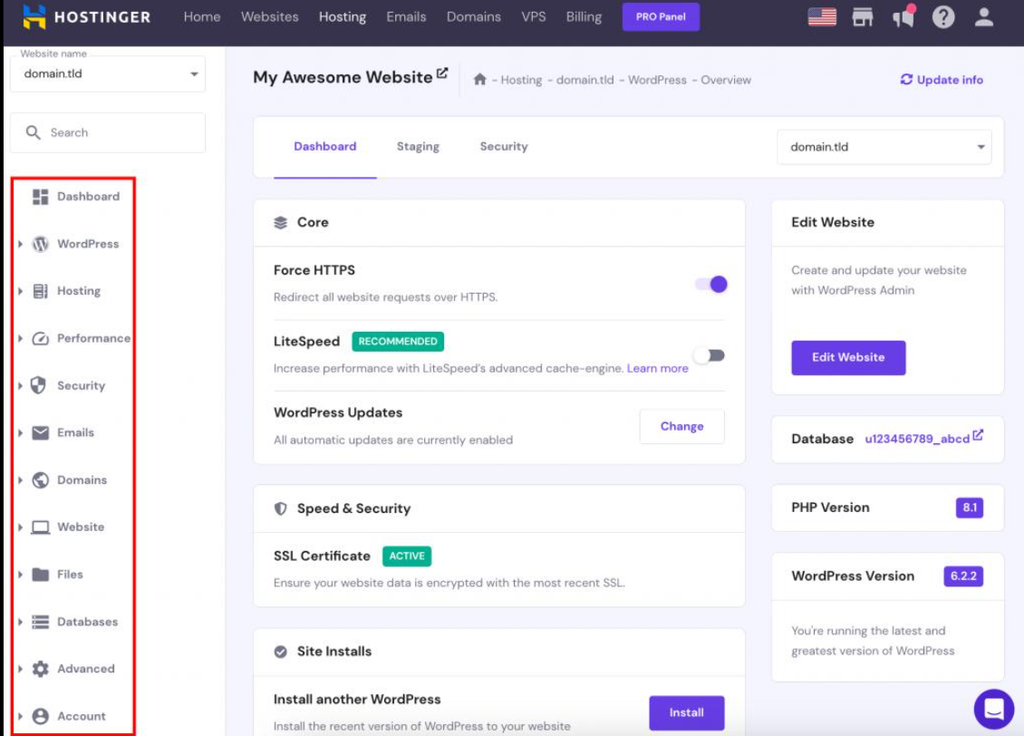
ستنتقل إلى موقع Hostinger، حيث يمكنك استعراض خدمات الاستضافة المتاحة.
ابحث عن خطة تناسب نوع الموقع الذي تريد إنشاءه.
كيف تختار الخطة المناسبة؟
- إذا كنت تريد موقعًا شخصيًا بسيطًا، فلا داعي للبدء بخطة متقدمة.
- إذا كنت تريد موقع شركة أو مدونة، فاختر خطة تدعم احتياجاتك الحالية والمتوقعة.
- إذا كنت تريد تشغيل عدة مواقع، تحقق من عدد المواقع المسموح به في الخطة.
- إذا كنت تريد متجرًا إلكترونيًا، تأكد من أن الخطة والمنتج المختار يدعمان احتياجات التجارة الإلكترونية.
لا تنظر إلى السعر الشهري المعلن وحده. تحقق من مدة الاشتراك المطلوبة، والمبلغ الإجمالي المستحق، وسعر التجديد، وشروط الدومين المجاني إن وجد.
بعد اختيار الخطة المناسبة، تابع خطوات إنشاء حسابك وإتمام الدفع.
الخطوة الثانية: تسجيل الدومين الخاص بك
بعد الاشتراك، ستحتاج إلى اختيار اسم موقعك.
مثلًا، إذا كنت تنشئ موقعًا لمشروع اسمه Creative Studio، يمكنك البحث عن:
creativestudio.com
إذا كان الاسم متاحًا، يمكنك تسجيله وفقًا لشروط الخطة.
نصيحتي: لا تضيع أيامًا في البحث عن اسم مثالي. اختر اسمًا واضحًا وقابلًا للتذكر، وتأكد من توفره وعدم تعارضه مع علامة تجارية أخرى.
إذا كنت تمتلك دومينًا بالفعل، يمكنك ربطه بالاستضافة بدلًا من تسجيل دومين جديد.
الخطوة الثالثة: اختيار طريقة بناء الموقع
ستحتاج الآن إلى تحديد الطريقة التي تريد استخدامها.
لديك اختياران مناسبان للمبتدئين:
الخيار الأول: Hostinger Website Builder
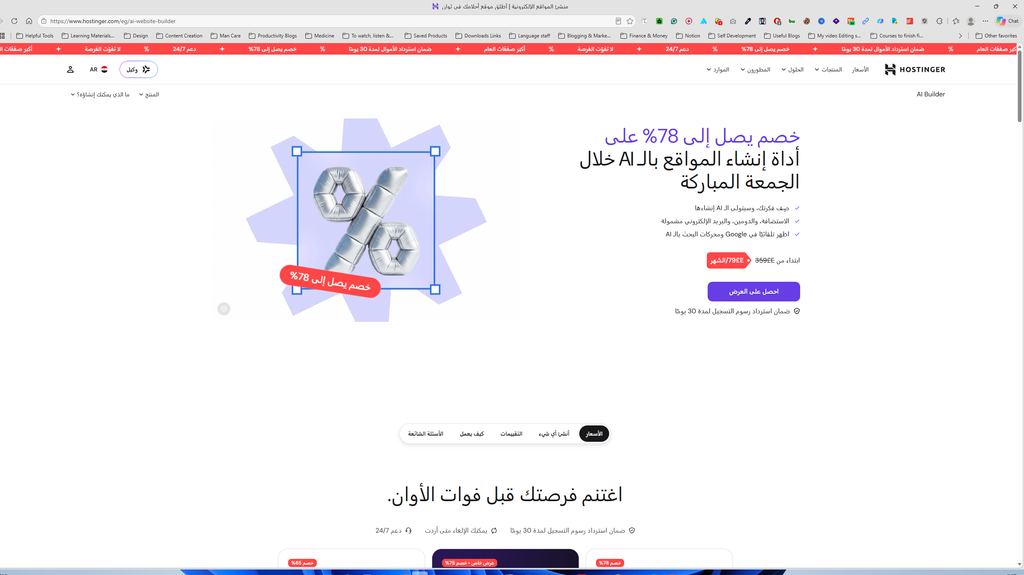
هذا الاختيار مناسب إذا كنت تريد إنشاء موقع بسيط بسرعة، باستخدام القوالب وأدوات التصميم المرئية.
يمكنك اختيار قالب، وتعديل النصوص والصور والألوان، وإضافة الصفحات والأزرار دون التعامل مع إعدادات WordPress.
الخيار الثاني: WordPress
هذا هو اختياري عندما يكون الهدف بناء موقع قابل للتوسع، خصوصًا إذا كنت تريد مدونة أو موقع شركة أو موقع خدمات يعتمد على SEO.
من لوحة Hostinger:
- افتح قسم Websites.
- اضغط على إنشاء موقع جديد (Create Site).
- اختر WordPress.
- أنشئ بيانات تسجيل الدخول الخاصة بلوحة الإدارة.
- اختر الدومين الذي تريد استخدامه.
- أكمل عملية التثبيت.
- افتح لوحة WordPress عبر WP Admin.
ستجد بعد ذلك لوحة تحكم يمكنك من خلالها إدارة موقعك.
لا تحتاج إلى تثبيت WordPress يدويًا أو التعامل مع الأكواد في هذه العملية.
الخطوة الرابعة: اختيار تصميم الموقع (Theme)
الآن أصبح لديك موقع يعمل، لكنه يحتاج إلى تصميم.
في WordPress، التصميم الأساسي للموقع يسمى Theme أو قالب.
يمكنك الدخول إلى:
Appearance → Themes → Add New Theme
ثم البحث عن قالب يناسب طبيعة موقعك.
من القوالب المعروفة:
- Astra
- Kadence
- GeneratePress
هذه القوالب توفر خيارات تصميم مختلفة، ويمكنك تخصيصها حسب احتياجاتك.
كيف تختار قالبًا جيدًا؟
- تأكد من توافقه مع الهاتف.
- اختر تصميمًا سريعًا وخفيفًا.
- تجنب القوالب التي تحتوي على مؤثرات لا تحتاج إليها.
- تأكد من تحديث القالب ودعمه.
- اختر قالبًا مناسبًا لطبيعة موقعك، وليس لمجرد أن شكله جميل.
تذكر: التصميم الاحترافي لا يعني كثرة الألوان والحركات. الموقع الجيد هو الذي يساعد الزائر على الوصول إلى ما يبحث عنه بسهولة.
الخطوة الخامسة: إنشاء الصفحات الأساسية
أي موقع احترافي يحتاج إلى مجموعة من الصفحات الأساسية.
أنصحك بالبدء بالصفحات التالية:
1. الصفحة الرئيسية (Home)
هذه أول صفحة يراها معظم الزوار.
يجب أن توضح بسرعة:
- من أنت؟
- ماذا تقدم؟
- من هو العميل الذي تخدمه؟
- لماذا يختارك العميل؟
- كيف يمكنه التواصل معك؟
2. صفحة من نحن (About Us)
استخدم هذه الصفحة للتعريف بمشروعك وخبرتك ورؤيتك.
لا تكتب كلامًا عامًا فقط؛ وضح ما الذي يميزك وما المشكلة التي تحلها.
3. صفحة الخدمات (Services)
خصص جزءًا واضحًا لكل خدمة تقدمها.
اشرح الخدمة، والفائدة التي يحصل عليها العميل، وطريقة طلبها.
4. صفحة التواصل (Contact Us)
أضف وسائل التواصل المناسبة:
- البريد الإلكتروني.
- رقم الهاتف.
- WhatsApp.
- نموذج تواصل.
- عنوان النشاط إذا كان له مقر فعلي.
5. صفحة سياسة الخصوصية (Privacy Policy)
اشرح فيها كيفية التعامل مع بيانات الزوار، واستخدام ملفات تعريف الارتباط (Cookies) وأي أدوات تتبع تستخدمها.
قد تحتاج أيضًا إلى صفحة الشروط والأحكام أو سياسة الاسترجاع وفقًا لطبيعة نشاطك.
الخطوة السادسة: تصميم الصفحة الرئيسية بطريقة احترافية
هنا يقع كثير من المبتدئين في خطأ شائع: يبدأون بإضافة الصور والألوان قبل التفكير في الرسالة التي يريد الموقع إيصالها.
ابدأ بالإجابة عن سؤال واحد:
لماذا يجب أن يتعامل العميل معك بدلًا من منافسيك؟
يمكنك تنظيم الصفحة الرئيسية بهذا الشكل:
- Hero Section: عنوان واضح يشرح ما تقدمه.
- CTA: زر واضح لاتخاذ الإجراء المطلوب.
- Services: عرض الخدمات الأساسية.
- Why Choose Us: أسباب اختيارك.
- Portfolio: نماذج من أعمالك أو خبراتك.
- Testimonials: آراء العملاء الحقيقية، إذا كانت متاحة.
- FAQ: الأسئلة المتكررة.
- Contact: وسيلة واضحة للتواصل.
لا تستخدم تقييمات أو شهادات عملاء وهمية. الثقة تُبنى بالمعلومات الحقيقية.
الخطوة السابعة: إضافة الصور والمحتوى
الصور جزء مهم من تجربة الزائر.
لكن لا تملأ الموقع بصور عشوائية أو ملفات ضخمة تؤثر على سرعة التحميل.
يمكنك استخدام:
- صور أصلية من نشاطك.
- صور منتجاتك أو خدماتك.
- صور توضيحية مناسبة.
- صور مرخصة للاستخدام التجاري.
- رسومات توضيحية تصممها بنفسك.
قبل رفع الصورة:
- استخدم صيغة WebP عندما تكون مناسبة.
- قلل حجم الصورة دون التضحية الواضحة بالجودة.
- استخدم اسم ملف وصفيًا.
- أضف نصًا بديلًا (Alt Text) يصف الصورة فعلًا.
مثال:
بدلًا من:
image001.jpg
استخدم:
professional-business-website-design.webp
ومثال للنص البديل:
“تصميم موقع إلكتروني احترافي لشركة خدمات رقمية”
لا تضع الكلمة المفتاحية في كل صورة بصورة مصطنعة. اجعل الوصف مفيدًا وواضحًا.
الخطوة الثامنة: ضبط الموقع ليعمل على الهاتف
هذه الخطوة ليست اختيارية.
جزء كبير من زوار المواقع يستخدمون الهواتف، ولذلك يجب أن يكون موقعك سهل الاستخدام على الشاشات الصغيرة.
افتح معاينة الموقع على الهاتف، ثم تحقق من:
- وضوح النصوص.
- سهولة قراءة العناوين.
- عدم خروج الصور عن حدود الشاشة.
- سهولة الضغط على الأزرار.
- ظهور قائمة التنقل بشكل مناسب.
- سرعة تحميل الصفحة.
- عدم وجود عناصر متداخلة أو مخفية.
لا تعتمد على شكل الموقع على الكمبيوتر فقط.
الخطوة التاسعة: تفعيل شهادة SSL
هل لاحظت يومًا أن بعض المواقع تبدأ بـ HTTPS بدلًا من HTTP؟
هذا يعني أن الموقع يستخدم اتصالًا مشفرًا عبر شهادة SSL/TLS.
وجود اتصال HTTPS مهم لحماية البيانات أثناء انتقالها بين المتصفح والموقع.
من لوحة Hostinger، تحقق من إعدادات SSL وتأكد من تفعيل الشهادة وربطها بالدومين بصورة صحيحة.
بعد ذلك افتح موقعك باستخدام:
وتأكد من أن المتصفح لا يعرض تحذيرًا أمنيًا.
الخطوة العاشرة: نشر الموقع
قبل الضغط على Publish، راجع القائمة التالية:
- هل اسم الموقع صحيح؟
- هل جميع الصفحات تعمل؟
- هل أزرار التواصل تؤدي إلى المكان الصحيح؟
- هل الموقع متوافق مع الهاتف؟
- هل الصور تظهر بشكل سليم؟
- هل شهادة SSL مفعلة؟
- هل معلومات التواصل صحيحة؟
- هل الصفحات القانونية المطلوبة موجودة؟
- هل يوجد محتوى تجريبي أو نصوص لم يتم استبدالها؟
بعد التأكد، انشر موقعك.
مبروك، أصبح لديك موقع إلكتروني يمكنك مشاركته مع عملائك.
خامسًا: كيف تجعل موقعك يظهر في Google؟ (SEO للمبتدئين)
إنشاء الموقع هو البداية فقط.
فإذا أنشأت موقعًا ممتازًا ولم يعرف أحد بوجوده، فلن تستفيد منه بالشكل المطلوب.
هنا يأتي دور SEO أو تحسين محركات البحث.
SEO هو مجموعة من الممارسات التي تساعد Google على فهم صفحات موقعك، وتساعد الزوار على العثور على المحتوى المناسب لما يبحثون عنه.
1. ابحث عن الكلمات المفتاحية
الكلمة المفتاحية هي العبارة التي يكتبها المستخدم في محرك البحث.
مثلًا:
- تصميم مواقع إلكترونية.
- أفضل طبيب أسنان في القاهرة.
- شراء أثاث منزلي.
- كيفية إنشاء متجر إلكتروني.
فكر في الكلمات التي يستخدمها عملاؤك المحتملون فعلًا.
يمكنك استخدام أدوات مثل:
- Google Keyword Planner
- Google Trends
- Google Search Console
- أدوات البحث عن الكلمات المفتاحية المتخصصة.
اختر كلمات مرتبطة بخدماتك، وركز على نية الباحث بدلًا من مجرد حجم البحث.
2. اكتب عنوانًا واضحًا لكل صفحة
يجب أن يكون لكل صفحة عنوان يوضح محتواها.
مثلًا:
“خدمات تصميم المواقع الإلكترونية للشركات”
أفضل من عنوان عام مثل:
“Welcome to Our Website”
اجعل العنوان طبيعيًا ومفيدًا، ولا تكرر الكلمات المفتاحية بلا داعٍ.
3. استخدم العناوين بطريقة منظمة
داخل المقالات والصفحات:
- H1: العنوان الرئيسي.
- H2: العناوين الرئيسية للأقسام.
- H3: العناوين الفرعية.
لا تستخدم العناوين لمجرد تكبير حجم الخط؛ استخدمها لتنظيم المحتوى.
4. اربط صفحات موقعك ببعضها
هذا يسمى Internal Linking.
إذا كتبت مقالًا عن إنشاء موقع إلكتروني، يمكنك ربطه بمقال آخر عن تحسين سرعة المواقع أو اختيار الاستضافة.
يساعد ذلك الزائر على اكتشاف محتوى إضافي، ويساعد محركات البحث على فهم العلاقة بين صفحاتك.
5. اهتم بسرعة الموقع وتجربة المستخدم
الموقع البطيء قد يزعج الزوار ويجعل استخدامه أصعب.
لذلك:
- اضغط الصور.
- تجنب الإضافات غير الضرورية.
- اختر قالبًا خفيفًا.
- استخدم التخزين المؤقت عند الحاجة.
- اختبر الموقع باستخدام PageSpeed Insights.
6. اربط الموقع بأدوات Google
بعد نشر الموقع، أنشئ حسابًا في:
Google Search Console
ثم أضف موقعك وتحقق من ملكيته، وأرسل خريطة الموقع (XML Sitemap) إذا كانت متاحة.
ويمكنك استخدام Google Analytics 4 لفهم الزيارات وسلوك المستخدمين.
مهم: تطبيق أساسيات SEO لا يضمن الوصول إلى المركز الأول. الترتيب يعتمد على عوامل كثيرة، منها جودة المحتوى والمنافسة وتجربة المستخدم ومدى ملاءمة الصفحة لبحث المستخدم.
سادسًا: ما الإضافات التي تحتاج إليها في WordPress؟
الإضافات (Plugins) هي أدوات تضيف وظائف جديدة إلى موقعك.
يمكنك اعتبارها تطبيقات صغيرة تثبتها داخل WordPress.
إليك مجموعة من الخيارات المعروفة:
| الإضافة | وظيفتها |
|---|---|
| Rank Math SEO | المساعدة في إعداد SEO |
| WPForms | إنشاء نماذج التواصل |
| LiteSpeed Cache | تحسين الأداء والتخزين المؤقت على البيئات المتوافقة |
| UpdraftPlus | إنشاء نسخ احتياطية |
| Wordfence | أدوات حماية ومراقبة أمنية |
لا تثبت جميع الإضافات لمجرد أنها مشهورة.
ابدأ بما تحتاج إليه فعلًا، وتأكد من توافق الإضافة مع إصدار WordPress والاستضافة، ومن استمرار تحديثها.
سابعًا: كم يكلف إنشاء موقع إلكتروني بنفسك؟
هذا السؤال من أهم الأسئلة قبل البدء.
والإجابة تعتمد على نوع الموقع والخدمات التي تختارها.
عادةً ستحتاج إلى التفكير في هذه التكاليف:
- الدومين: تكلفة تسجيل اسم الموقع وتجديده.
- الاستضافة: تكلفة تشغيل الموقع على الخادم.
- القالب: قد تستخدم قالبًا مجانيًا أو مدفوعًا.
- الإضافات: بعضها مجاني وبعضها يحتاج إلى اشتراك.
- البريد الإلكتروني الاحترافي: بحسب الخدمة والخطة.
- التصميم والمحتوى: يمكنك تنفيذهما بنفسك أو الاستعانة بمتخصص.
هل يمكن إنشاء موقع مجانًا؟
نعم، توجد منصات تتيح إنشاء مواقع مجانية، لكن غالبًا ما تكون هناك قيود مثل:
- استخدام نطاق فرعي بدلًا من دومينك الخاص.
- ظهور علامة المنصة التجارية.
- محدودية بعض خصائص التصميم.
- قيود على التخصيص أو التخزين.
- عدم توفر بعض أدوات التوسع.
إذا كان الموقع مجرد تجربة تعليمية، فقد يكون الخيار المجاني كافيًا.
أما إذا كان الموقع يمثل مشروعك التجاري أو علامتك الشخصية، فمن الأفضل التفكير في دومين خاص واستضافة مناسبة.
كيف توفر المال عند إنشاء موقعك؟
- استخدم قالبًا مجانيًا موثوقًا في البداية.
- لا تشترِ إضافات لا تحتاج إليها.
- جهز النصوص والصور بنفسك.
- قارن السعر الإجمالي ومدة الاشتراك والتجديد.
- ابدأ بإمكانات تناسب حجم مشروعك الحالي.
يمكنك استعراض خطط Hostinger من هنا:
ثامنًا: أخطاء شائعة تجنبها عند إنشاء أول موقع
حتى لو كانت أدوات إنشاء المواقع سهلة، هناك أخطاء قد تقلل من قيمة الموقع وفعاليته.
الخطأ الأول: التركيز على الشكل ونسيان الهدف
لا تجعل هدفك إنشاء موقع جميل فقط.
الموقع التجاري يجب أن يحقق هدفًا واضحًا، مثل استقبال العملاء أو بيع المنتجات أو حجز المواعيد.
الخطأ الثاني: استخدام نصوص عامة
عبارات مثل “نقدم أفضل الخدمات بأعلى جودة” لا تخبر الزائر بما يميزك.
اشرح ما تقدمه، ولمن تقدمه، وكيف يستفيد العميل منه.
الخطأ الثالث: تجاهل الهاتف
قد يبدو موقعك ممتازًا على الكمبيوتر، لكنه سيئ الاستخدام على الهاتف.
اختبر كل صفحة قبل النشر.
الخطأ الرابع: تثبيت عشرات الإضافات
كل إضافة جديدة تعني مكونًا إضافيًا يجب صيانته وتحديثه ومراجعة توافقه.
استخدم أقل عدد ممكن من الإضافات التي تحقق احتياجاتك.
الخطأ الخامس: نسيان النسخ الاحتياطي
لا تفترض أن بيانات موقعك آمنة إلى الأبد.
احتفظ بنسخ احتياطية دورية، وتأكد من إمكانية استعادتها.
الخطأ السادس: الاعتقاد أن نشر الموقع يعني أن العملاء سيأتون تلقائيًا
وجود موقع لا يعني وجود زيارات.
أنت تحتاج إلى خطة محتوى وSEO وتسويق وتوزيع للمحتوى، ومراجعة مستمرة لأداء الموقع.
تاسعًا: أيهما أفضل لك: WordPress أم Hostinger Website Builder؟
هذا السؤال يعتمد على هدفك.
إذا كنت تريد موقعًا بسيطًا، وتريد البدء بسرعة وبأقل قدر من الإعدادات، فقد يكون Website Builder مناسبًا لك.
أما إذا كنت تريد بناء موقع يمكن تطويره مستقبلًا، وإضافة مدونة وصفحات خدمات وإضافات متعددة، فإن WordPress يمنحك مرونة أكبر.
توصيتي المختصرة:
- موقع شخصي بسيط: Website Builder.
- موقع شركة أو وكالة تسويق: WordPress.
- مدونة محتوى تعتمد على SEO: WordPress.
- متجر إلكتروني: قارن حلول التجارة الإلكترونية المتاحة، بما فيها WordPress مع WooCommerce، بحسب احتياجاتك.
- مشروع يحتاج إلى خصائص برمجية خاصة: استشر مطورًا قبل اختيار البنية التقنية.
ولا تنسَ أن Hostinger ليست منصة واحدة فقط؛ فهي توفر أكثر من طريقة لإنشاء وإدارة موقعك.
عاشرًا: قائمة تنفيذية لإنشاء موقعك خلال يوم واحد
إذا وصلت إلى هنا، فأنت تمتلك المعرفة الأساسية.
والآن حان وقت التنفيذ.
هذه قائمة عملية يمكنك اتباعها:
- تحديد الهدف من الموقع.
- تحديد اسم الدومين.
- اختيار خطة الاستضافة المناسبة.
- إنشاء حساب Hostinger.
- تسجيل الدومين أو ربط دومينك الحالي.
- تثبيت WordPress أو اختيار Website Builder.
- اختيار القالب المناسب.
- إنشاء الصفحة الرئيسية.
- إنشاء صفحات الخدمات ومن نحن والتواصل.
- إضافة الصور والمحتوى.
- اختبار الموقع على الهاتف.
- تفعيل HTTPS.
- مراجعة الروابط والنماذج.
- إعداد أساسيات SEO.
- إنشاء نسخة احتياطية.
- نشر الموقع.
قد تستطيع إنجاز موقع بسيط خلال يوم، لكن المواقع التجارية الأكبر تحتاج إلى وقت إضافي لإعداد المحتوى والتصميم والاختبار.
أسئلة شائعة حول إنشاء موقع إلكتروني (FAQ)
هل يمكنني إنشاء موقع إلكتروني دون تعلم البرمجة؟
نعم. يمكنك استخدام WordPress والقوالب الجاهزة أو أدوات بناء المواقع مثل Hostinger Website Builder لإنشاء موقع دون كتابة الأكواد البرمجية.
ما أسهل طريقة لإنشاء موقع إلكتروني للمبتدئين؟
استخدام أداة بناء مواقع مرئية أو تثبيت WordPress من خلال الاستضافة. الاختيار يعتمد على مدى حاجتك للتخصيص والتوسع مستقبلًا.
هل أحتاج إلى شراء دومين واستضافة منفصلين؟
ليس بالضرورة. يمكنك الحصول على الاثنين من مزود واحد مثل Hostinger، وقد تتضمن بعض خطط الاستضافة دومينًا مجانيًا لفترة محددة وفقًا للشروط.
هل WordPress مجاني؟
نعم، برنامج WordPress.org مفتوح المصدر ومجاني الاستخدام، لكنك تحتاج عادةً إلى دفع تكلفة الاستضافة والدومين، وقد تحتاج إلى بعض الإضافات أو القوالب المدفوعة.
هل Hostinger مناسبة للمبتدئين؟
نعم، تقدم Hostinger خيارات بناء مواقع واستضافة WordPress وأدوات مساعدة للمبتدئين، مع اختلاف الإمكانات حسب المنتج والخطة.
هل يمكنني تعديل الموقع بعد نشره؟
بالتأكيد. يمكنك تعديل النصوص والصور والألوان وإضافة الصفحات والمقالات وتحديث تصميم الموقع بعد نشره.
هل يمكن لموقعي الظهور في الصفحة الأولى من Google؟
يمكن لموقعك المنافسة في نتائج البحث إذا قدم محتوى مفيدًا وذا صلة، وطبق أساسيات SEO، وبنى سمعة جيدة. لكن لا توجد شركة استضافة أو إضافة تستطيع ضمان المركز الأول.
هل يمكنني إنشاء متجر إلكتروني بنفسي؟
نعم، يمكنك إنشاء متجر باستخدام حلول مثل WooCommerce مع WordPress، أو اختيار أداة تجارة إلكترونية مناسبة. لكن يجب الاهتمام بوسائل الدفع والشحن والأمان والسياسات القانونية.
هل يمكنني إنشاء موقع من الهاتف؟
بعض أدوات بناء المواقع وإدارة WordPress تعمل من الهاتف، لكن استخدام الكمبيوتر غالبًا أسهل عند تصميم الصفحات وإعداد الموقع للمرة الأولى.
هل أستطيع نقل موقعي إلى شركة استضافة أخرى لاحقًا؟
نعم، يمكن نقل كثير من مواقع WordPress بين شركات الاستضافة، بشرط تنفيذ النسخ الاحتياطي والنقل وضبط الدومين وقاعدة البيانات بصورة صحيحة.
الخلاصة: لا تنتظر حتى تصبح خبيرًا تقنيًا لتبدأ
إنشاء موقع إلكتروني لم يعد مشروعًا حكرًا على المبرمجين.
يمكنك اليوم امتلاك موقع خاص بك، وإدارته، وتحديث محتواه، وتحويله إلى واجهة رقمية لمشروعك أو علامتك الشخصية دون الحاجة إلى تعلم البرمجة أولًا.
كل ما تحتاج إليه هو هدف واضح، وأداة مناسبة، وقليل من الوقت للتعلم والتطبيق.
إذا كنت تبدأ من الصفر، فإن Hostinger توفر لك نقطة انطلاق عملية تجمع الاستضافة وأدوات إنشاء المواقع وخيارات WordPress في مكان واحد.
ابدأ بموقع بسيط، ثم طوّره مع نمو مشروعك.
لا تجعل عدم امتلاك الخبرة التقنية سببًا لتأجيل وجودك على الإنترنت.
ابدأ إنشاء موقعك الإلكتروني الآن عبر Hostinger
عن MedBrandify
في MedBrandify نؤمن أن امتلاك حضور رقمي احترافي لم يعد رفاهية لأصحاب الأعمال والمهنيين. نشارك الأدوات والاستراتيجيات العملية التي تساعدك على بناء علامتك التجارية وتطوير مشروعك والاستفادة من التكنولوجيا والذكاء الاصطناعي.
استكشف المزيد من الأدلة والأدوات على MedBrandify.
